Plugins
Plugins bündeln die wachsende Auswahl an Integrationen, Skills und Tools von Langdock an einem Ort. So findest und nutzt du in jedem Chat leichter die passenden Funktionen.
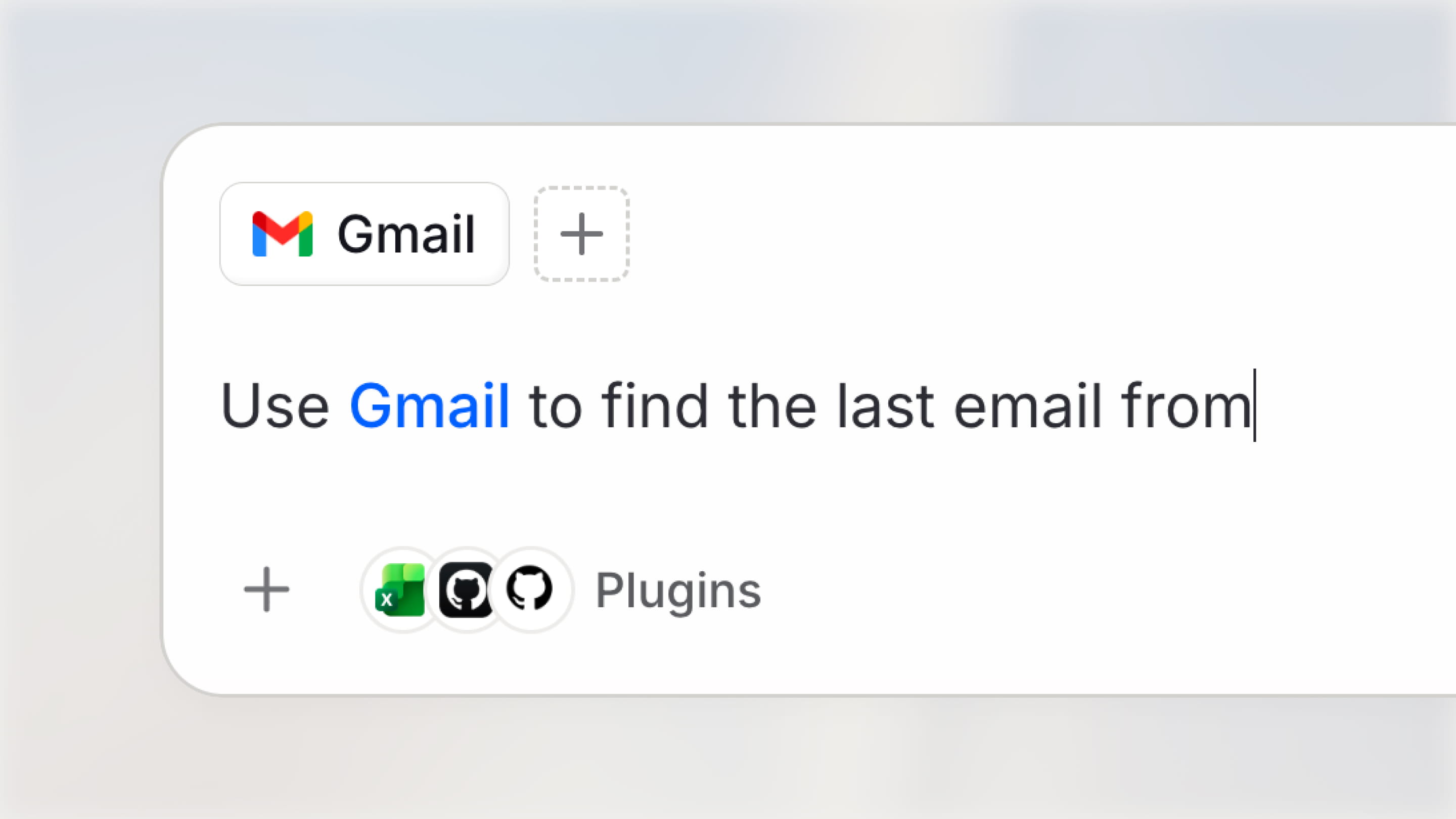
Füge ein Plugin direkt über das Chat-Eingabefeld hinzu, um einer Unterhaltung Zugriff auf deren Kontext und Aktionen zu geben. So kannst du Integrationen, Skills und Tools während deiner Arbeit nutzen, ohne den Chat zu verlassen oder sie an anderer Stelle konfigurieren zu müssen.
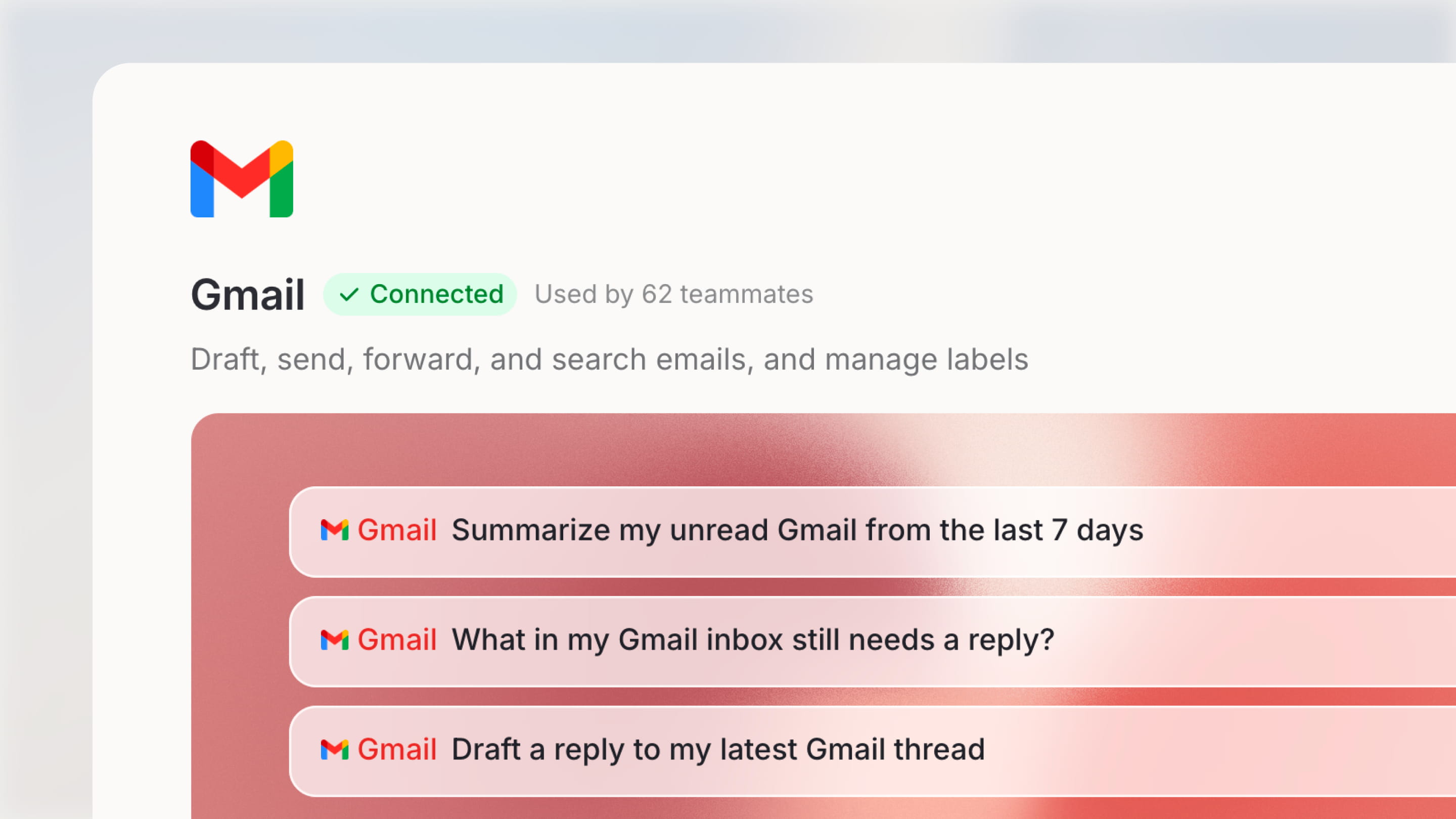
Öffne Plugins über die Seitenleiste, um die mit deinem Workspace verbundenen Integrationen zu durchsuchen und verfügbare Skills für deine Aufgaben zu entdecken. Installierte Integrationen werden zuerst angezeigt. Kategorien und die Beliebtheit in deinem Workspace helfen dir zusätzlich dabei, das Richtige zu finden. Jede Integration enthält außerdem Prompt-Vorschläge, damit du schnell erkennst, was sie kann, und direkt loslegen kannst.
Ein zentraler Ort für Skills
Plugins geben auch Skills einen übersichtlicheren Platz. Durchsuche Skills und Integrationen und aktiviere die, die für deine Arbeit relevant sind.
Damit es einfacher wird, haben Skills jetzt nur noch einen klaren Status: aktiviert oder deaktiviert. Sobald ein Skill aktiviert ist, kannst du ihn direkt nutzen. Du musst ihn nicht mehr zuerst installieren, bevor du ihn aktivierst. So kannst du neue Skills einfacher ausprobieren und nur die Skills aktivieren, die du benötigst.
- Agenten archivieren: Archiviere Agenten, die du nicht mehr aktiv nutzt, damit deine Übersicht fokussiert bleibt und ihre Konfiguration für später erhalten bleibt. Standardmäßig werden Agenten nach drei Monaten Inaktivität zur Archivierung vorgemerkt, mit einer Schonfrist von sieben Tagen.
- Arbeitsordner im Agent Builder Chat: Du kannst den Arbeitsordner eines Agenten jetzt direkt im Agent Builder Chat festlegen oder entfernen. So konfigurierst du deinen Agenten während der Erstellung einfacher.
- Schnellere Konfiguration im Agent Editor: Das Verwalten angehängter Dateien, Ordner, Skills, Templates und Integrationen ist jetzt schneller. Für jedes Element gibt es eine einheitliche Schaltfläche zum Entfernen sowie sichtbare Aktionen zum Aktualisieren und zur Ordner-Vorschau, mit denen du per Klick zwischen Ordnern wechseln kannst.
- Aktionsbestätigungen pro Agent: Im Agent Builder stehen jetzt Einstellungen für Aktionsbestätigungen zur Verfügung. So bestimmst du zuverlässig, für welche Aktionen vor der Ausführung eine Bestätigung erforderlich ist.
- Mehr Kontrolle über Fragebögen von Agenten: Wenn du eine Nachricht sendest, während ein Fragebogen eines Agenten geöffnet ist, wird der Fragebogen jetzt geschlossen und deine Nachricht direkt gesendet.
- In bestehenden Chats in einem Ordner arbeiten: Wenn du in einem Ordner arbeitest, kannst du eine bestehende Unterhaltung jetzt auf diesen Ordner beschränken. Dadurch kann sich das LLM in seinen Antworten auf die relevanten Inhalte konzentrieren.
- Verbesserung der Kontextoptimierung: Die Anzeige der Kontextoptimierung im Chat entspricht nun dem visuellen Stil anderer Tool-Aufrufe. Während der Ausführung siehst du einen Fortschrittsring, nach Abschluss ein Häkchen.
- Details verwendeter Skills ansehen: Klicke auf einen in einem Chat verwendeten Skill, um seine Details anzuzeigen.
- Skill-Integrationen in ZIP-Exporten: Integrationen, die einem Skill zugeordnet sind, bleiben jetzt beim Export und Import von Skill-ZIP-Archiven erhalten. Beim Import kannst du sie vor der Erstellung des Skills prüfen und anpassen.
- Größere Uploads für Dateien: Wenn du Dokumente zu deinen Dateien oder deiner Wissensdatenbank hinzufügst, kannst du jetzt bis zu 100 Dateien gleichzeitig hochladen. Das verdoppelt das bisherige Limit.
- Aufgeräumtere Dateiausgaben: Dateiausgaben zeigen jetzt nur noch die final ausgewählten Dateien statt aller zwischendurch erstellten Arbeitsdateien.
- API für geplante Aufgaben: Du kannst geplante Aufgaben über die öffentliche API erstellen, auflisten, aktualisieren, pausieren, fortsetzen, ausführen und löschen.
- Vorlagen für geplante Aufgaben bleiben sichtbar: Vorlagen für geplante Aufgaben bleiben nach dem Erstellen einer Aufgabe in der Aufgabenliste sichtbar. So kannst du jederzeit weitere Aufgaben aus einer Vorlage erstellen.
- Alle Ausführungen geplanter Aufgaben als gelesen markieren: Entferne mit einem Klick alle ungelesenen Ausführungen einer geplanten Aufgabe.
- Zuverlässigere Präsentationserstellung: Bei der Erstellung von PowerPoint-Präsentationen werden Layout-Probleme jetzt automatisch erkannt und markiert, bevor die Präsentation bereitgestellt wird. Dazu gehören fehlende Inhalte, sehr kleiner Text und Folien, die nur aus Bildern bestehen.